

Ein aufgeräumter Mac, ohne Geheimnisse.
Mac Sai entfernt Datenmüll, löscht Apps restlos, sucht nach Malware und zeigt dir, was deine Festplatte füllt. Es ist kostenlos und quelloffen, von Apple notarisiert und verfolgt dich nie.
Oder mit Homebrew installieren
brew install --cask mac-sai 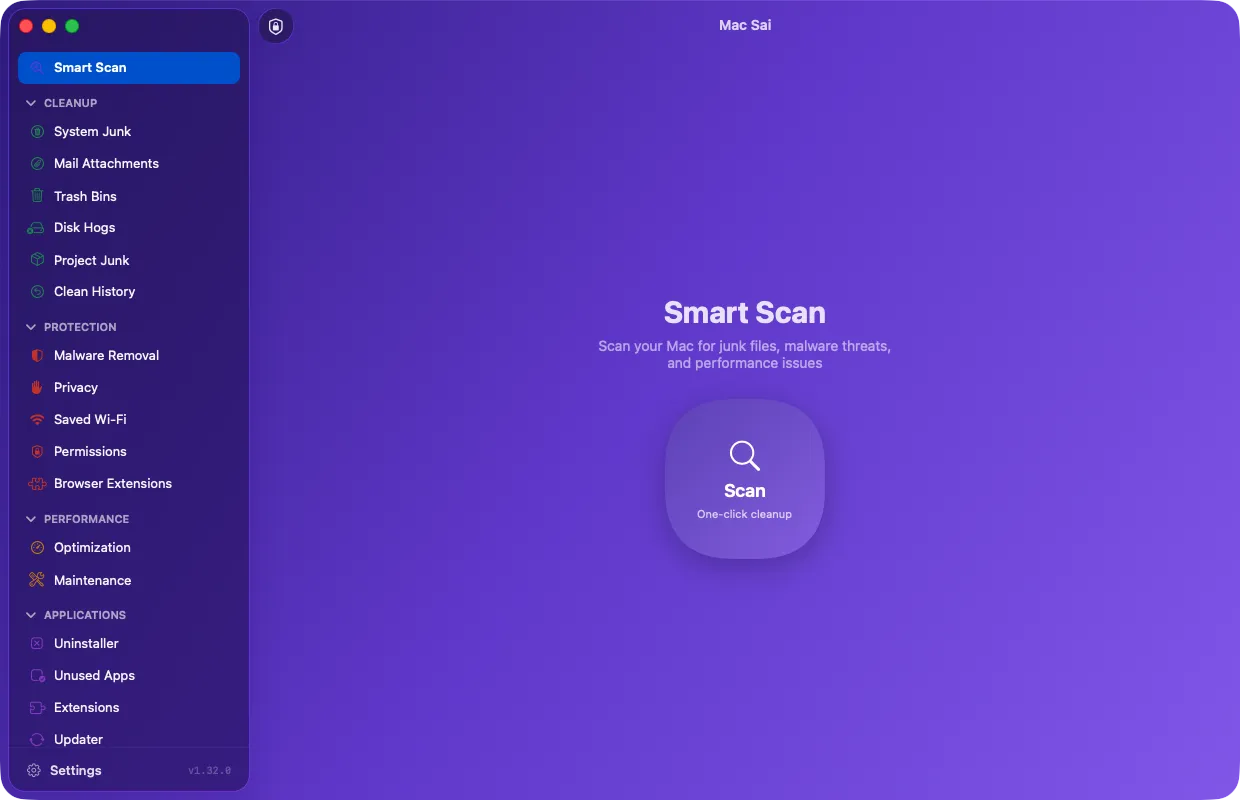
- 140.512 Downloads
- 2.167 Sterne auf GitHub
- 13 Sprachen
- 0 Tracker
Mac Sai in 44 Sekunden
Eine kurze Tour durch die Werkzeuge, mit echten Bildschirmen aus der App. Video auf Englisch.
Gebaut, damit du ihm deine Dateien anvertrauen kannst
Ein Reiniger braucht tiefen Zugriff auf deinen Mac. Deshalb verbirgt Mac Sai nichts vor dir: Den Code, die Netzwerkaktivität und jede gelöschte Datei kannst du selbst prüfen.
- Kostenlos, ohne Haken
- Kein Abo, keine In-App-Käufe, keine Pro-Version und keine nervigen Hinweise. Jedes Werkzeug steckt in der kostenlosen App, unter der BSD 3-Clause Lizenz.
- Nichts über dich verlässt deinen Mac
- Keine Analyse, kein Crash-Reporter und kein Tracking-Code. Die einzigen Netzwerkanfragen sind Update-Prüfungen, die du abschalten kannst, und Downloads, die du selbst startest.
- Von Grund auf vorsichtig
- Gelöschtes landet zuerst im Papierkorb, Systemorte stehen auf einer Schutzliste, und alles, was eine Abwägung erfordert, bleibt deiner Auswahl überlassen.
- Signiert, notarisiert, offen
- Jede Version ist mit einer Apple Developer ID signiert und wird vor der Veröffentlichung von Apple geprüft. Jede Zeile Code ist öffentlich auf GitHub.
22 Werkzeuge in einem Fenster
Mac Sai ordnet seine Werkzeuge so, wie du über deinen Mac denkst. Beginne mit „Intelligenter Scan“ oder geh direkt zu dem Werkzeug, das du brauchst.
Bereinigung
- Intelligenter Scan Ein Klick führt Bereinigung, Schutz und Leistungsprüfung zusammen aus und zeigt dann, was jeder Teil freigegeben hat.
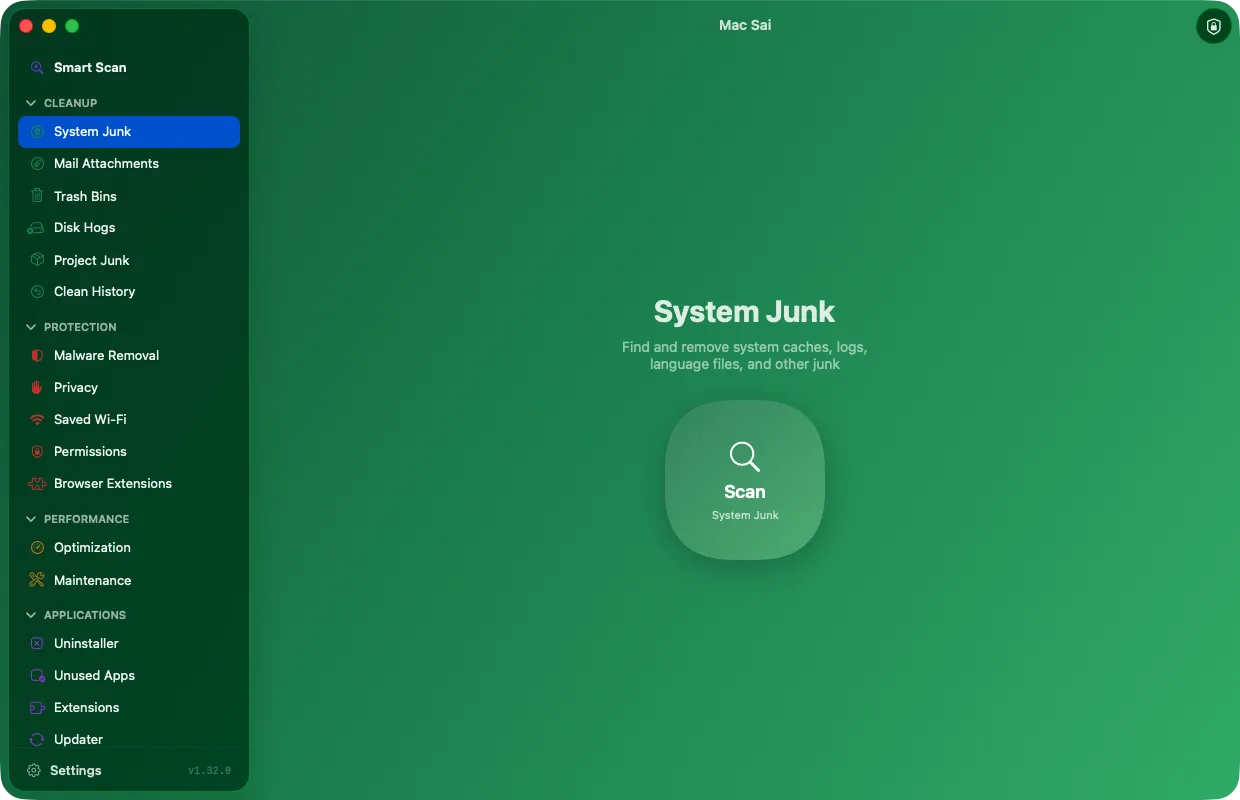
- Systemmüll Caches, Protokolle, unbenutzte Sprachdateien, defekte Einstellungen, alte iOS-Backups und mehr, in über 16 Kategorien.
- E-Mail-Anhänge Findet zwischengespeicherte Anhänge aus Apple Mail, Outlook und Spark.
- Papierkörbe Leert den Papierkorb überall, auch auf externen Laufwerken.
- Projektmüll Findet node_modules, target, build, virtualenvs und andere Ordner, die deine Projekte neu erzeugen können.
- Festplattenfresser Zeigt, wie viel Platz Docker und Xcode-Simulatoren belegen, und räumt auf, was sicher entfernt werden kann.
- Bereinigungsverlauf Listet deine letzten Bereinigungen auf und holt eine ganze Bereinigung mit einem Klick aus dem Papierkorb zurück.
Schutz
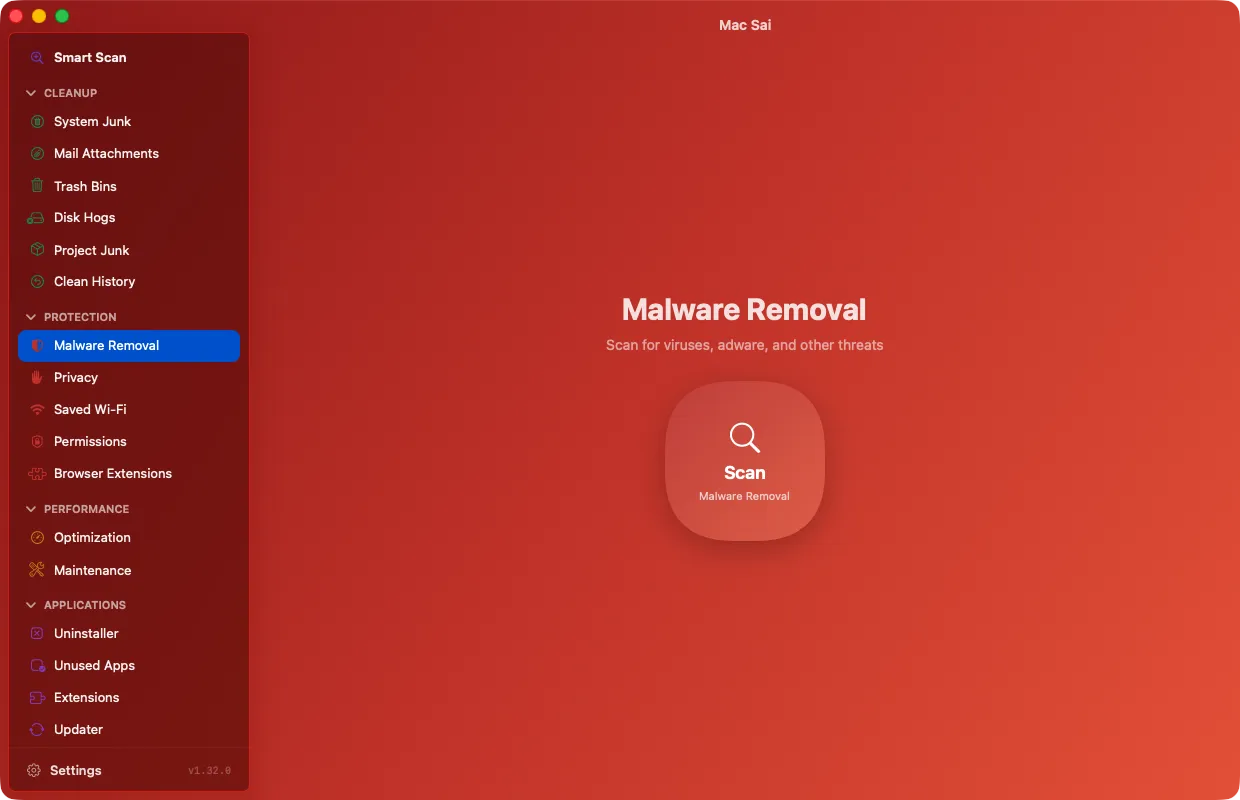
- Schadsoftware entfernen Prüft Launch Agents, Apps und Erweiterungen offline anhand der XProtect-Signaturen von Apple.
- Datenschutz Löscht Verlauf, Cookies und Cache von Safari, Chrome und Firefox. Lesezeichen bleiben immer unangetastet.
- Browser-Erweiterungen Listet Erweiterungen in Safari, Chrome, Brave, Edge, Arc und Firefox auf und entfernt die, die du auswählst.
- Gespeicherte WLANs Listet die Netzwerke auf, die sich dein Mac merkt, und vergisst die, die du auswählst.
- Berechtigungen Zeigt App für App, welche Berechtigungen für Kamera, Mikrofon, Dateien und mehr jede einzelne hat.
Leistung
- Optimierung Schaltet Anmeldeobjekte und Launch Agents einzeln ein oder aus.
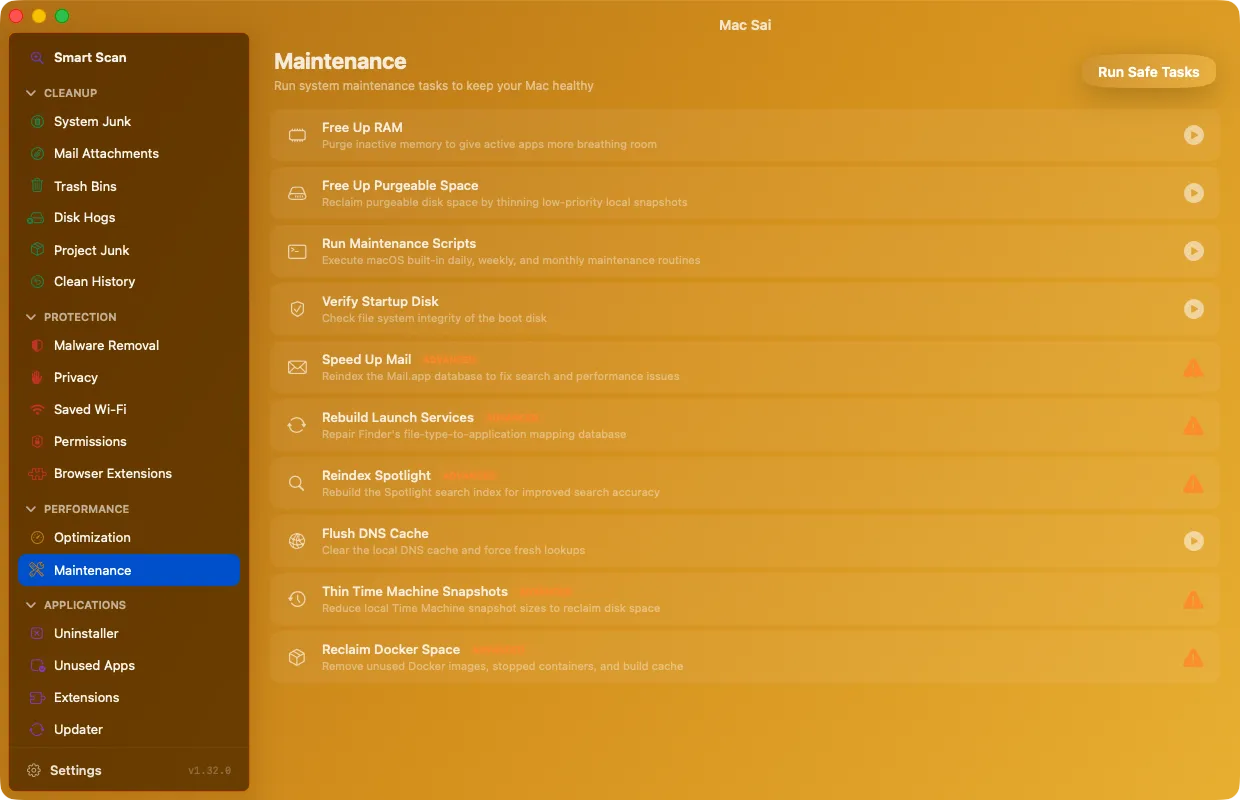
- Wartung Gibt Arbeitsspeicher frei, leert den DNS-Cache, indexiert Spotlight neu, überprüft das Startvolume und mehr, mit nur einer Passworteingabe.
Anwendungen
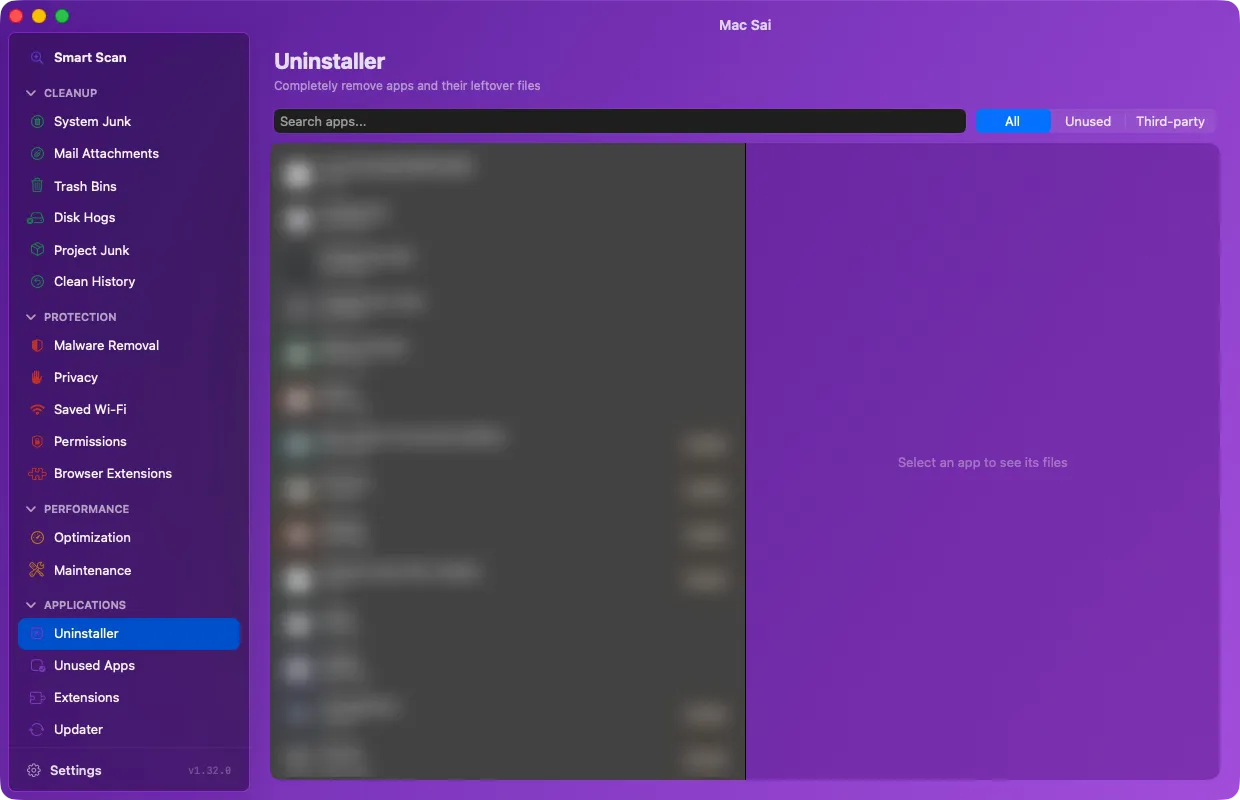
- Deinstallation Entfernt eine App samt aller Dateien, die sie in über 17 Library-Ordnern hinterlassen hat, oder setzt sie auf die Standardwerte zurück.
- Ungenutzte Apps Findet Apps, die du seit 3, 6 oder 12 Monaten nicht geöffnet hast, die größten zuerst.
- Erweiterungen Prüft Einstellungsbereiche, Internet-Plug-ins und Safari-Erweiterungen.
- App-Updates Sucht über die eigenen Update-Feeds deiner anderen Apps nach Updates und sendet dabei nichts über dich.
Dateien
- Speicherübersicht Eine Karte deiner Festplatte zum Hineinklicken, auf der die größten Ordner sofort auffallen.
- Große und alte Dateien Findet Dateien über 50 MB, sortiert nach Größe und danach, wann du sie zuletzt geöffnet hast.
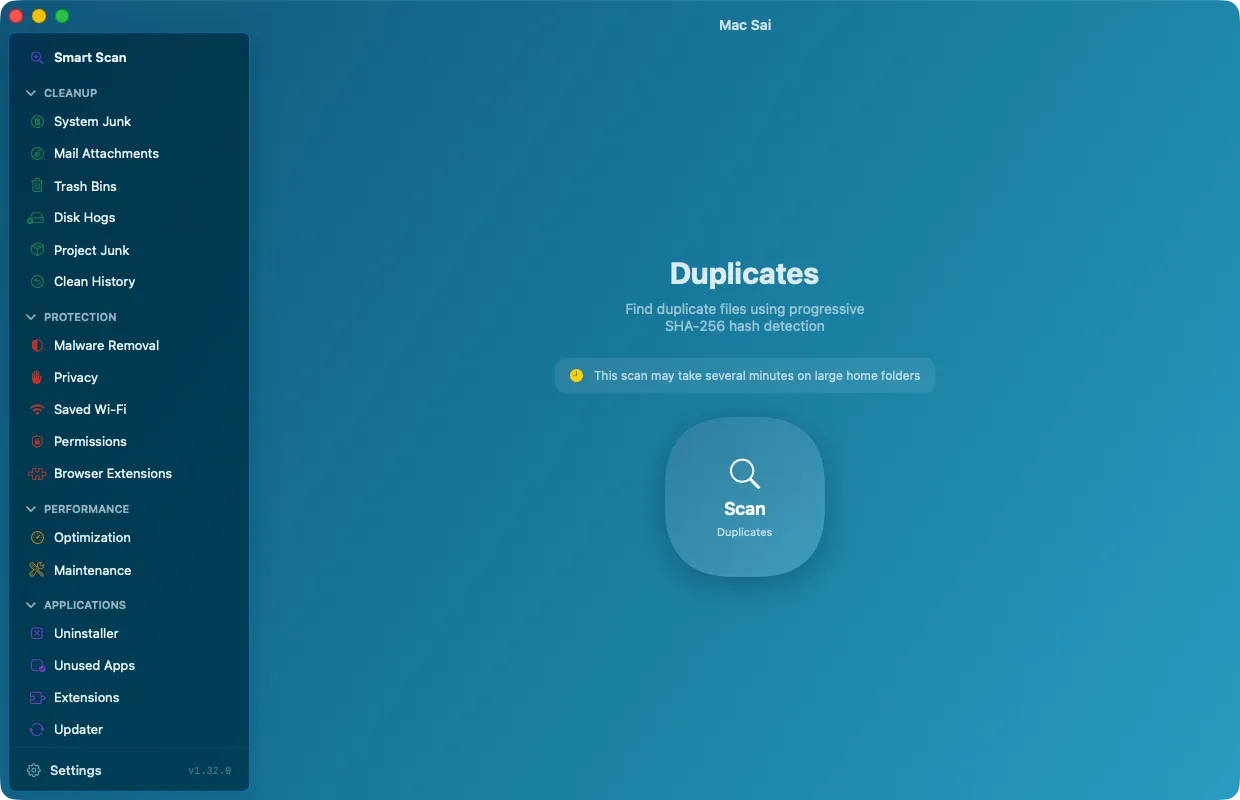
- Duplikate Findet identische Dateien und kann ihren Platz mit APFS-Klonen zurückgewinnen, ohne eine Kopie zu löschen.
- Dateien vernichten Löscht Dateien, die endgültig verschwinden sollen.
Auch für alle, die selbst Dinge bauen
Build-Ordner, Paket-Caches, Simulatoren und Docker-Images füllen Entwickler-Macs ganz nebenbei. Mac Sai findet sie in all deinen Projekten und listet nur auf, was deine Tools neu erzeugen können.
Entwickler-Bereinigung im Detail (auf Englisch)- node_modules, target-Ordner von Rust und Maven, build-Ordner von Gradle, Python-virtualenvs
- Xcode DerivedData, Archive, Gerätesupport und alte Simulatoren
- Docker-Images, gestoppte Container und Build-Cache
- Caches von npm, pnpm, pip, uv, Cargo, Gradle und Homebrew

Glaub uns nicht einfach
Führe das im Terminal aus, während Mac Sai geöffnet ist. Es listet jede Netzwerkverbindung der installierten App auf. Solange keine Update-Prüfung und kein Download der Malware-Datenbank läuft, bleibt die Liste leer.
Update-Prüfungen und der optionale Download der Malware-Datenbank sind die einzigen Momente, in denen Mac Sai online geht, und beide sind dokumentiert.
Alles, was Mac Sai sendet, und wie du es prüfst (auf Englisch)(
MACSAI_APP=$(cd "/Applications/Mac Sai.app" && pwd -P) || exit 1
MACSAI_PIDS=$(ps -ww -axo pid=,comm= | awk -v bundle="$MACSAI_APP/" '
{ pid=$1; sub(/^[[:space:]]*[0-9]+[[:space:]]+/, "")
if (index($0, bundle) == 1) print pid }' | paste -sd, -)
if [ -n "$MACSAI_PIDS" ]; then
ps -p "$MACSAI_PIDS" -o pid=,comm=
lsof -nP -a -p "$MACSAI_PIDS" -i
else
echo "No running executables from this Mac Sai bundle"
fi
)Mac Sai und CleanMyMac
Beide entfernen Datenmüll, löschen Apps, suchen nach Malware und halten deinen Mac in Form. Der Unterschied liegt darin, was du bezahlst und was du einsehen kannst.
| Funktion | Mac Sai | CleanMyMac |
|---|---|---|
| Preis | Kostenlos | Kostenpflichtig |
| Quellcode | Offen, BSD 3-Clause | Geschlossen |
| Analyse in der App | Keine, und du kannst es prüfen | Ohne Quellcode nicht überprüfbar |
| Bereinigung, Deinstallation, Malware, Datenschutz, Wartung | Ja | Ja |
| Support | Community auf GitHub | Bezahlter Support von MacPaw |
Verglichen im November 2026 anhand öffentlicher Informationen. CleanMyMac ist ein ausgereiftes Produkt mit bezahltem Support, und wenn du genau das suchst, ist es sein Geld wert. Der vollständige Vergleich (auf Englisch)
Mac Sai in Zahlen
Gezählt auf GitHub und Homebrew. Die Website aktualisiert diese Zahlen stündlich.
140.512 Downloads von GitHub
- Homebrew-Installationen in den letzten 12 Monaten
- 4.523
- Homebrew-Rang nach Installationen der letzten 30 Tage, von 14.262 Apps
- #250
- Sterne auf GitHub
- 2.167
- +305 in den letzten 30 Tagen
- Personen, die Code beigetragen haben
- 15
Zahlen anzeigen
| Datum | Sterne auf GitHub |
|---|---|
| 31.05.2026 | 71 |
| 30.06.2026 | 853 |
| 31.07.2026 | 1.311 |
| 31.08.2026 | 1.460 |
| 30.09.2026 | 1.645 |
| 31.10.2026 | 2.038 |
| 16.11.2026 | 2.167 |
Häufige Fragen
Ist Mac Sai wirklich kostenlos?
Ja. Es gibt kein Abo, keine Testphase, keinen In-App-Kauf und keine kostenpflichtige Version. Mac Sai ist Open Source unter der BSD 3-Clause Lizenz und wird von Menschen unterstützt, die freiwillig etwas beitragen.
Ist Mac Sai sicher?
Mac Sai ist mit einer Apple Developer ID signiert und von Apple notarisiert, und sein Code ist öffentlich. Gelöschtes landet zuerst im Papierkorb, Systemorte sind geschützt, und Objekte, die eine Abwägung erfordern, werden nie für dich ausgewählt.
Sammelt Mac Sai Daten?
Nein. Es gibt keine Analyse, keinen Crash-Reporter und keinen Tracking-Code. Mac Sai geht nur online, um nach eigenen Updates zu suchen (einmal am Tag, und du kannst das abschalten), wenn du deine anderen Apps auf Updates prüfst und wenn du die Malware-Liste von MalwareBazaar herunterladen möchtest.
Auf welchen Macs läuft es?
Auf jedem Mac mit macOS 14 Sonoma oder neuer, mit Apple silicon oder Intel.
Warum fragt Mac Sai nach Festplattenvollzugriff?
macOS schützt Ordner wie Mail und Browserdaten. „E-Mail-Anhänge“, „Datenschutz“ und „Schadsoftware entfernen“ brauchen Festplattenvollzugriff, um hineinzuschauen. Alles andere funktioniert ohne, und du kannst ihn später in den Systemeinstellungen erteilen.
Wie deinstalliere ich Mac Sai?
Wenn du es mit Homebrew installiert hast, führe brew uninstall --zap --cask mac-sai aus. Andernfalls nutze das Deinstallationsskript aus der README, das die App samt Einstellungen, Caches und Protokollen entfernt.

Ein frischer Start für deinen Mac
Kostenlos, signiert und von Apple notarisiert. Die App öffnet sich wie jede andere, ohne Warnungen und ohne etwas einrichten zu müssen.
brew install --cask mac-sai