

Un Mac más limpio, sin nada oculto.
Mac Sai elimina la basura, desinstala apps por completo, busca malware y te muestra qué está llenando tu disco. Es gratis y de código abierto, está notarizado por Apple y nunca te rastrea.
O instálalo con Homebrew
brew install --cask mac-sai 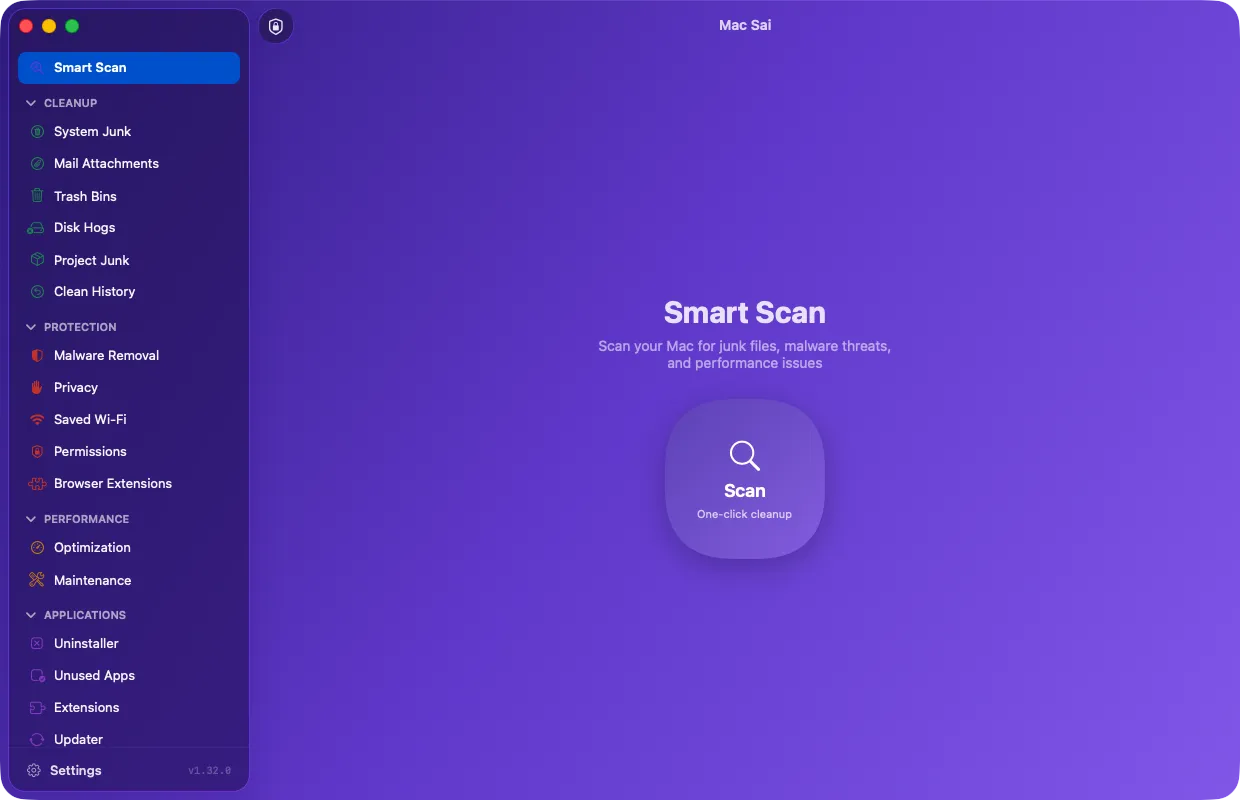
- 140.512 descargas
- 2167 estrellas en GitHub
- 13 idiomas
- 0 rastreadores
Mac Sai en 44 segundos
Un recorrido breve por las herramientas, con pantallas reales de la app. Vídeo en inglés.
Hecho para que le confíes tus archivos
Un limpiador necesita acceso profundo a tu Mac. Por eso Mac Sai no te oculta nada: puedes revisar el código, la actividad de red y cada archivo que elimina.
- Gratis y completo
- Sin suscripción, sin compras dentro de la app, sin versión Pro y sin avisos insistentes. Todas las herramientas están en la app gratuita, con licencia BSD 3-Clause.
- Nada sobre ti sale de tu Mac
- Sin analíticas, sin informes de fallos y sin código de rastreo. Las únicas conexiones de red son las comprobaciones de actualizaciones, que puedes desactivar, y las descargas que inicias tú.
- Prudente por diseño
- Lo que se elimina va primero a la Papelera, las ubicaciones del sistema están en una lista protegida y todo lo que requiere tu criterio se deja para que tú lo elijas.
- Firmado, notarizado y abierto
- Cada versión está firmada con un Apple Developer ID y Apple la revisa antes de publicarse. Todo el código es público en GitHub.
22 herramientas en una sola ventana
Mac Sai agrupa sus herramientas tal como piensas en tu Mac. Empieza con el Análisis inteligente o ve directo a la que necesites.
Limpieza
- Análisis inteligente Con un clic ejecuta a la vez las comprobaciones de limpieza, protección y rendimiento, y luego muestra lo que liberó cada una.
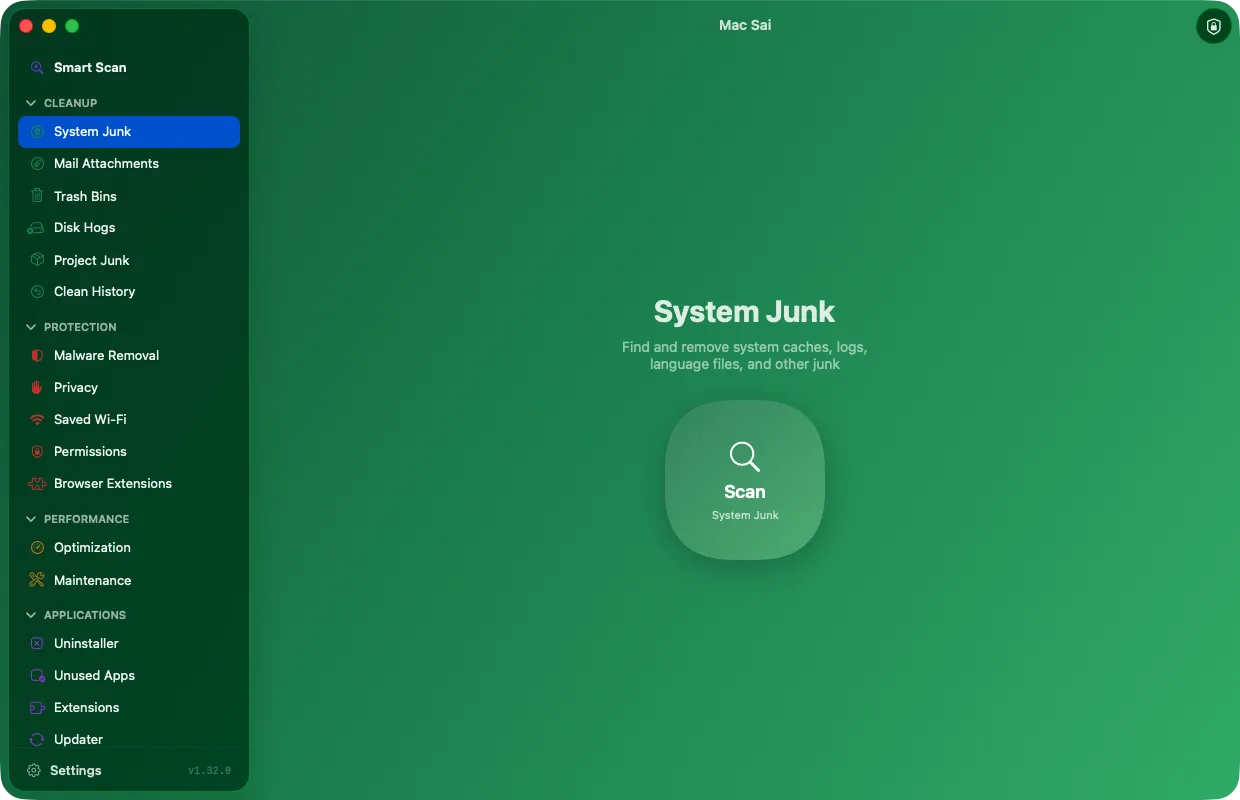
- Basura del sistema Cachés, registros, archivos de idioma sin usar, preferencias dañadas, copias de seguridad antiguas de iOS y más, en más de 16 categorías.
- Adjuntos de Mail Encuentra adjuntos guardados en caché de Apple Mail, Outlook y Spark.
- Papeleras Vacía la Papelera en todas partes, incluidos los discos externos.
- Basura de proyectos Encuentra node_modules, target, build, entornos virtuales y otras carpetas que tus proyectos pueden volver a generar.
- Espacio de desarrollo Muestra cuánto ocupan Docker y los simuladores de Xcode, y elimina lo que es seguro eliminar.
- Historial de limpieza Muestra tus limpiezas recientes y restaura una limpieza completa desde la Papelera con un clic.
Protección
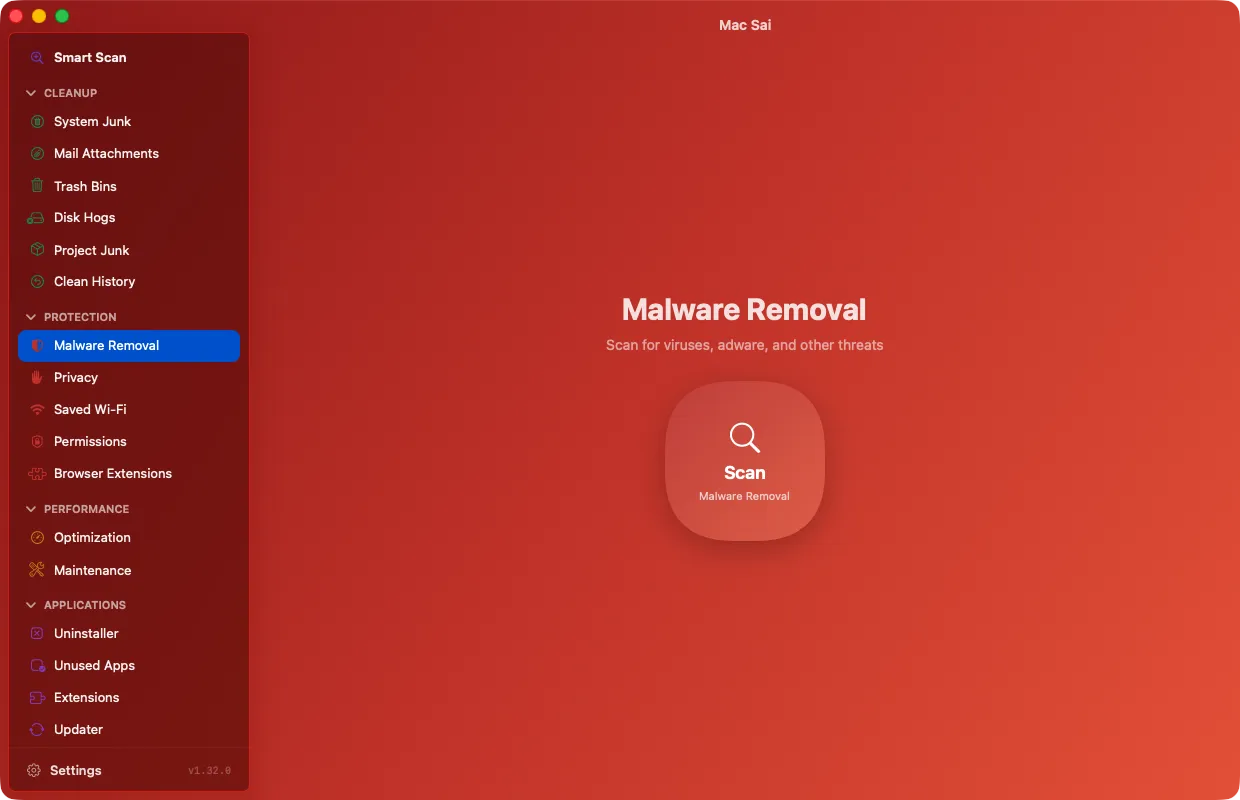
- Eliminación de malware Revisa agentes de lanzamiento, apps y extensiones con las firmas de Apple XProtect, sin conexión.
- Privacidad Borra el historial, las cookies y la caché de Safari, Chrome y Firefox. Nunca toca los marcadores.
- Extensiones del navegador Muestra las extensiones de Safari, Chrome, Brave, Edge, Arc y Firefox, y elimina las que elijas.
- Redes Wi-Fi guardadas Muestra las redes que recuerda tu Mac y olvida las que elijas.
- Permisos Muestra, app por app, qué permisos de cámara, micrófono, archivos y otros tiene cada una.
Rendimiento
- Optimización Activa o desactiva los ítems de inicio de sesión y los agentes de lanzamiento, uno por uno.
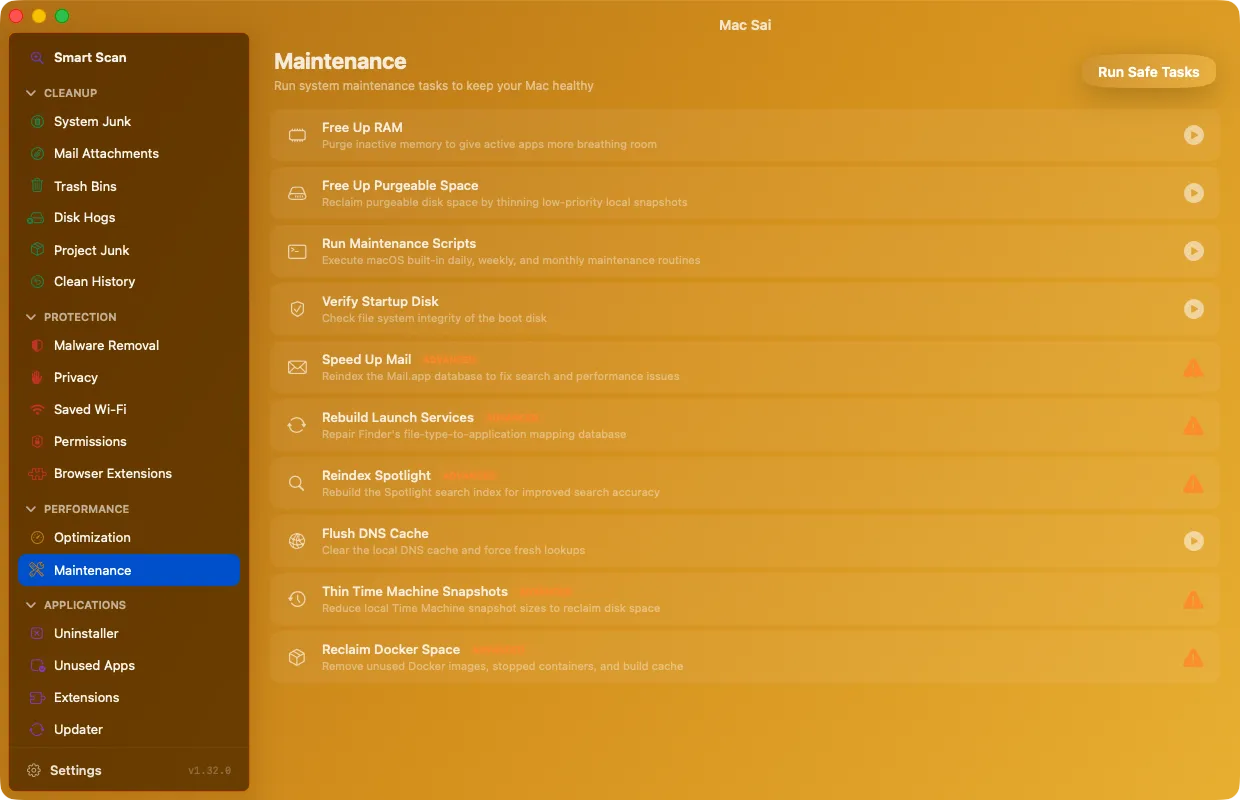
- Mantenimiento Libera RAM, vacía la caché DNS, reindexa Spotlight, verifica el disco de arranque y más, pidiendo tu contraseña una sola vez.
Aplicaciones
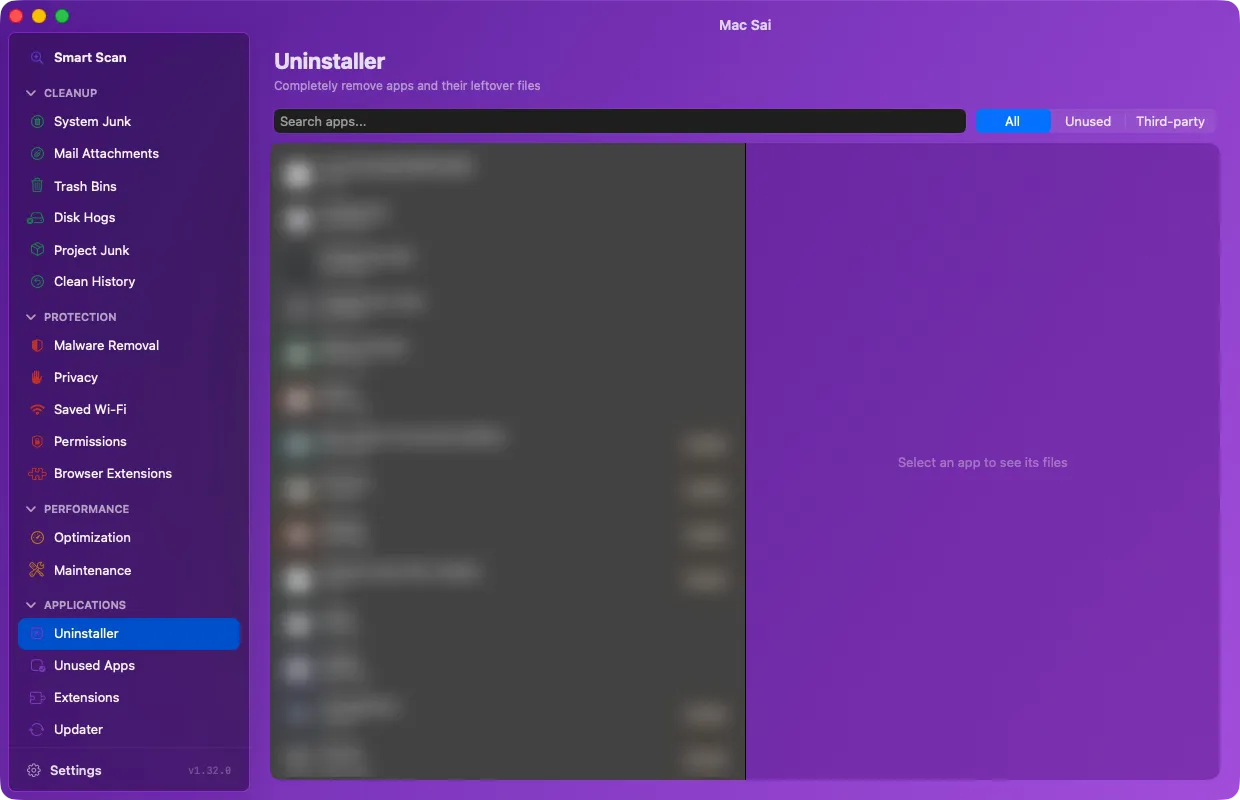
- Desinstalador Elimina una app con todos los archivos que dejó en más de 17 carpetas de Library, o la restablece a sus valores predeterminados.
- Aplicaciones sin usar Encuentra las apps que no has abierto en 3, 6 o 12 meses, empezando por las más grandes.
- Extensiones Revisa paneles de preferencias, plug-ins de internet y extensiones de Safari.
- Actualizador Busca actualizaciones de tus otras apps a través de sus propios canales de actualización, sin enviar nada sobre ti.
Archivos
- Mapa de espacio Un mapa de tu disco en el que puedes hacer clic, para que las carpetas más grandes destaquen al instante.
- Archivos grandes y antiguos Encuentra archivos de más de 50 MB, ordenados por tamaño y por la última vez que los abriste.
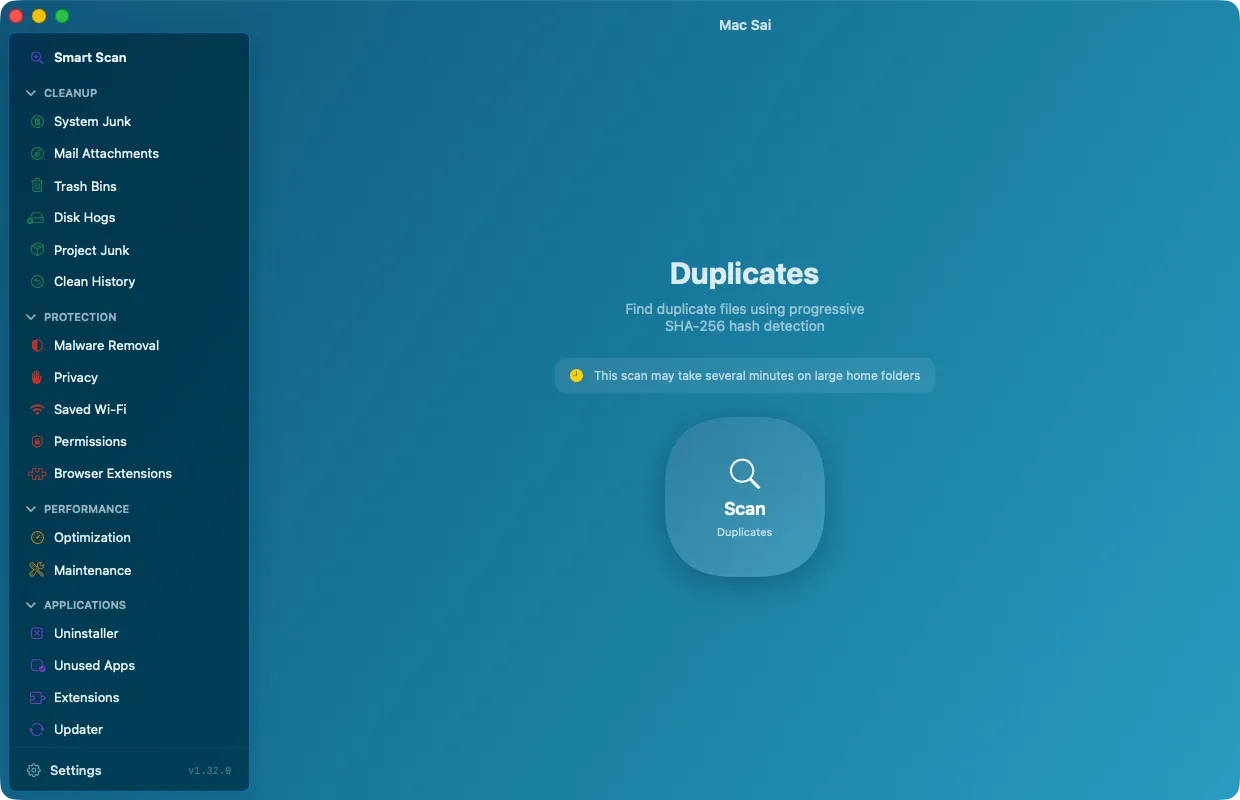
- Duplicados Encuentra archivos idénticos y puede recuperar su espacio con clones APFS sin eliminar ninguna copia.
- Trituradora Borra para siempre los archivos de los que quieres deshacerte.
También para quienes desarrollan
Las carpetas de compilación, las cachés de paquetes, los simuladores y las imágenes de Docker van llenando los Mac de desarrollo sin que te des cuenta. Mac Sai los encuentra en todos tus proyectos y solo muestra lo que tus herramientas pueden volver a generar.
Limpieza para desarrolladores en detalle (en inglés)- node_modules, target de Rust y Maven, build de Gradle, entornos virtuales de Python
- DerivedData, archives, soporte de dispositivos y simuladores antiguos de Xcode
- Imágenes de Docker, contenedores detenidos y caché de compilación
- Cachés de npm, pnpm, pip, uv, Cargo, Gradle y Homebrew

No te fíes solo de nuestra palabra
Ejecuta esto en Terminal mientras Mac Sai está abierto. Muestra todas las conexiones de red de la app que instalaste. Salvo que se esté comprobando una actualización o descargando la base de datos de malware, la lista está vacía.
Mac Sai solo se conecta a internet para comprobar actualizaciones y para la descarga opcional de la base de datos de malware, y ambas cosas están documentadas.
Todo lo que envía Mac Sai y cómo comprobarlo (en inglés)(
MACSAI_APP=$(cd "/Applications/Mac Sai.app" && pwd -P) || exit 1
MACSAI_PIDS=$(ps -ww -axo pid=,comm= | awk -v bundle="$MACSAI_APP/" '
{ pid=$1; sub(/^[[:space:]]*[0-9]+[[:space:]]+/, "")
if (index($0, bundle) == 1) print pid }' | paste -sd, -)
if [ -n "$MACSAI_PIDS" ]; then
ps -p "$MACSAI_PIDS" -o pid=,comm=
lsof -nP -a -p "$MACSAI_PIDS" -i
else
echo "No running executables from this Mac Sai bundle"
fi
)Mac Sai y CleanMyMac
Ambos limpian basura, eliminan apps, buscan malware y mantienen tu Mac en forma. La diferencia está en lo que pagas y en lo que puedes ver.
| Función | Mac Sai | CleanMyMac |
|---|---|---|
| Precio | Gratis | De pago |
| Código fuente | Abierto, BSD 3-Clause | Cerrado |
| Analíticas en la app | Ninguna, y puedes comprobarlo | No se puede comprobar sin el código fuente |
| Limpieza, desinstalador, malware, privacidad, mantenimiento | Sí | Sí |
| Soporte | Comunidad en GitHub | Soporte de pago de MacPaw |
Comparación hecha en noviembre de 2026 con información pública. CleanMyMac es un producto pulido con soporte de pago y, si eso es lo que buscas, vale la pena pagarlo. La comparación completa (en inglés)
Mac Sai en cifras
Contado en GitHub y Homebrew. El sitio actualiza estas cifras cada hora.
140.512 Descargas desde GitHub
- Instalaciones con Homebrew en los últimos 12 meses
- 4523
- Puesto en Homebrew por instalaciones en 30 días, entre 14.262 apps
- #250
- Estrellas en GitHub
- 2167
- +305 en los últimos 30 días
- Personas que han aportado código
- 15
Ver las cifras
| Fecha | Estrellas en GitHub |
|---|---|
| 31 may 2026 | 71 |
| 30 jun 2026 | 853 |
| 31 jul 2026 | 1311 |
| 31 ago 2026 | 1460 |
| 30 sept 2026 | 1645 |
| 31 oct 2026 | 2038 |
| 16 nov 2026 | 2167 |
Preguntas frecuentes
¿Mac Sai es realmente gratis?
Sí. No hay suscripción, ni prueba, ni compras dentro de la app, ni versión de pago. Mac Sai es de código abierto con licencia BSD 3-Clause y se mantiene gracias a quienes deciden aportar.
¿Es seguro usar Mac Sai?
Mac Sai está firmado con un Apple Developer ID y notarizado por Apple, y su código es público. Lo que se elimina va primero a la Papelera, las ubicaciones del sistema están protegidas y Mac Sai nunca selecciona por ti los elementos que requieren tu criterio.
¿Mac Sai recopila algún dato?
No. No tiene analíticas, informes de fallos ni código de rastreo. Solo se conecta a internet para buscar sus propias actualizaciones (una vez al día, y puedes desactivarlo), cuando buscas actualizaciones de tus otras apps y si decides descargar la lista de malware de MalwareBazaar.
¿En qué Mac funciona?
En cualquier Mac con macOS 14 Sonoma o posterior, con Apple silicon o Intel.
¿Por qué Mac Sai pide Acceso total al disco?
macOS protege carpetas como las de Mail y los datos del navegador. Adjuntos de Mail, Privacidad y Eliminación de malware necesitan Acceso total al disco para ver su contenido. Todo lo demás funciona sin él, y puedes concederlo más adelante en Ajustes del Sistema.
¿Cómo desinstalo Mac Sai?
Si lo instalaste con Homebrew, ejecuta brew uninstall --zap --cask mac-sai. Si no, ejecuta el script de desinstalación del README, que elimina la app y sus preferencias, cachés y registros.

Dale a tu Mac un nuevo comienzo
Gratis, firmado y notarizado por Apple. Se abre como cualquier otra app, sin advertencias y sin nada que configurar.
brew install --cask mac-sai