

Un Mac più pulito, senza nulla di nascosto.
Mac Sai elimina i file inutili, rimuove completamente le app, cerca malware e mostra cosa sta riempiendo il disco. È gratuito e open source, notarizzato da Apple, e non ti traccia mai.
Oppure installalo con Homebrew
brew install --cask mac-sai 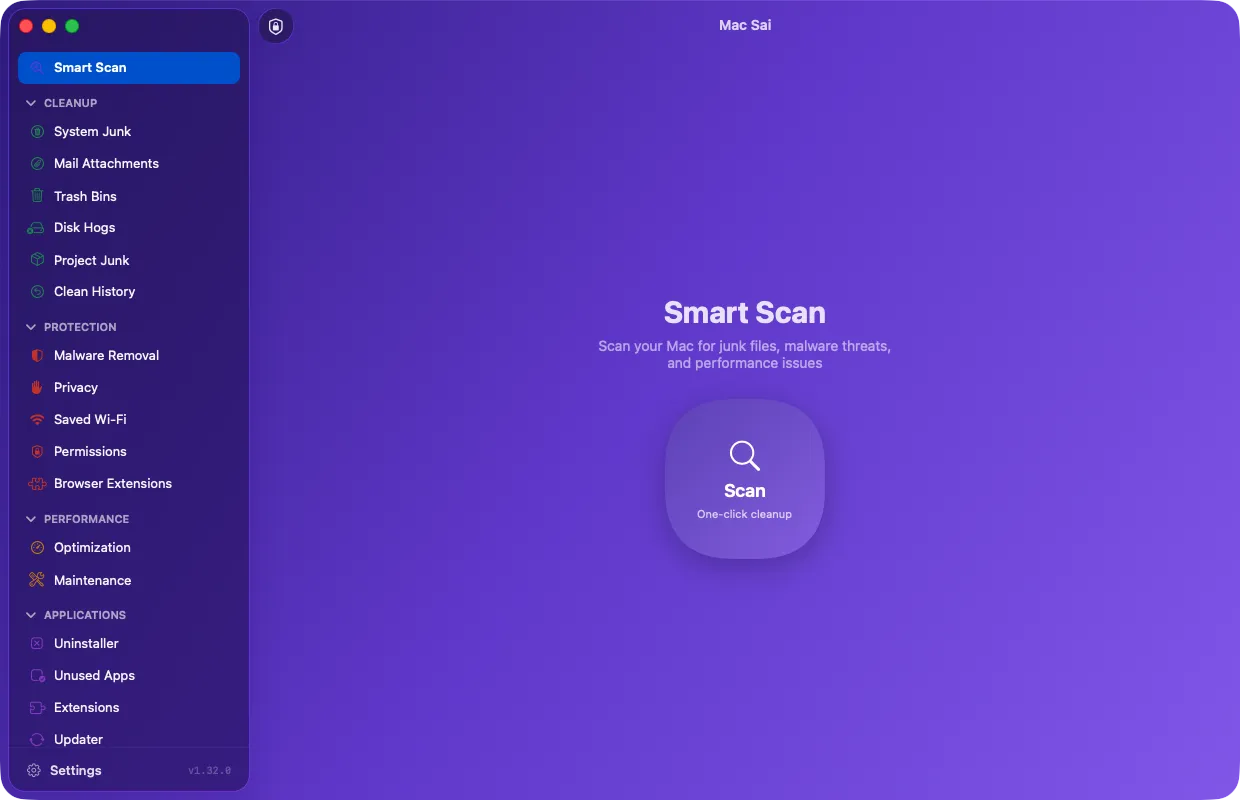
- 140.512 download
- 2167 stelle su GitHub
- 13 lingue
- 0 tracker
Mac Sai in 44 secondi
Un breve giro tra gli strumenti, con schermate reali dell’app. Video in inglese.
Fatto per meritare la tua fiducia
Un pulitore ha bisogno di un accesso profondo al tuo Mac. Per questo Mac Sai non ti nasconde nulla: il codice, l'attività di rete e ogni file che rimuove puoi verificarli tu.
- Gratis, senza trucchi
- Nessun abbonamento, nessun acquisto in-app, nessuna versione Pro e nessuna richiesta insistente. Ogni strumento è nell'app gratuita, con licenza BSD 3-Clause.
- Nulla su di te lascia il tuo Mac
- Niente analytics, niente crash reporter e nessun codice di tracciamento. Le uniche richieste di rete sono i controlli degli aggiornamenti, che puoi disattivare, e i download che avvii tu.
- Prudente per progettazione
- Gli elementi rimossi finiscono prima nel Cestino, le posizioni di sistema sono in un elenco protetto e tutto ciò che richiede una valutazione è lasciato alla tua scelta.
- Firmato, notarizzato, aperto
- Ogni versione è firmata con un Apple Developer ID e controllata da Apple prima della pubblicazione. Ogni riga di codice è pubblica su GitHub.
22 strumenti in un'unica finestra
Mac Sai raggruppa i suoi strumenti nel modo in cui pensi al tuo Mac. Inizia con la Scansione smart, oppure vai dritto a quello che ti serve.
Pulizia
- Scansione smart Un clic esegue insieme i controlli di pulizia, protezione e prestazioni, poi mostra quanto ha liberato ciascuno.
- File non necessari Cache, log, file di lingua inutilizzati, preferenze danneggiate, vecchi backup iOS e altro, in oltre 16 categorie.
- Allegati di Mail Trova gli allegati in cache di Apple Mail, Outlook e Spark.
- Cestini Svuota il Cestino ovunque, anche sui dischi esterni.
- File non necessari di progetto Trova node_modules, target, build, virtualenv e altre cartelle che i tuoi progetti possono ricreare.
- Spazio sviluppatori Mostra quanto spazio occupano Docker e i simulatori di Xcode, ed elimina ciò che si può eliminare in sicurezza.
- Cronologia pulizia Elenca le pulizie recenti e ripristina dal Cestino un'intera pulizia con un clic.
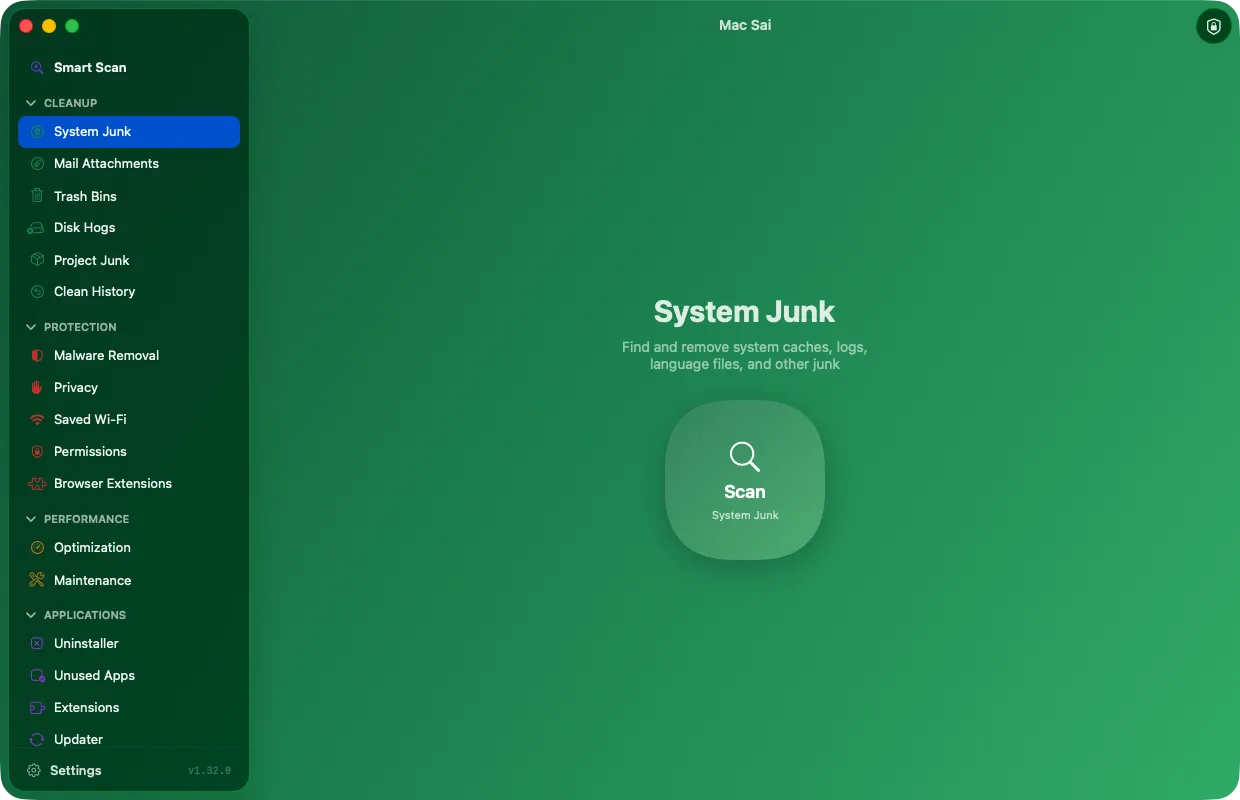
Protezione
- Rimozione malware Controlla offline launch agent, app ed estensioni con le firme XProtect di Apple.
- Privacy Cancella cronologia, cookie e cache di Safari, Chrome e Firefox. I segnalibri non vengono mai toccati.
- Estensioni del browser Elenca le estensioni di Safari, Chrome, Brave, Edge, Arc e Firefox e rimuove quelle che scegli.
- Reti Wi-Fi salvate Elenca le reti che il tuo Mac ricorda e dimentica quelle che scegli.
- Panoramica permessi Mostra, app per app, quali permessi ha ciascuna: fotocamera, microfono, file e altro.
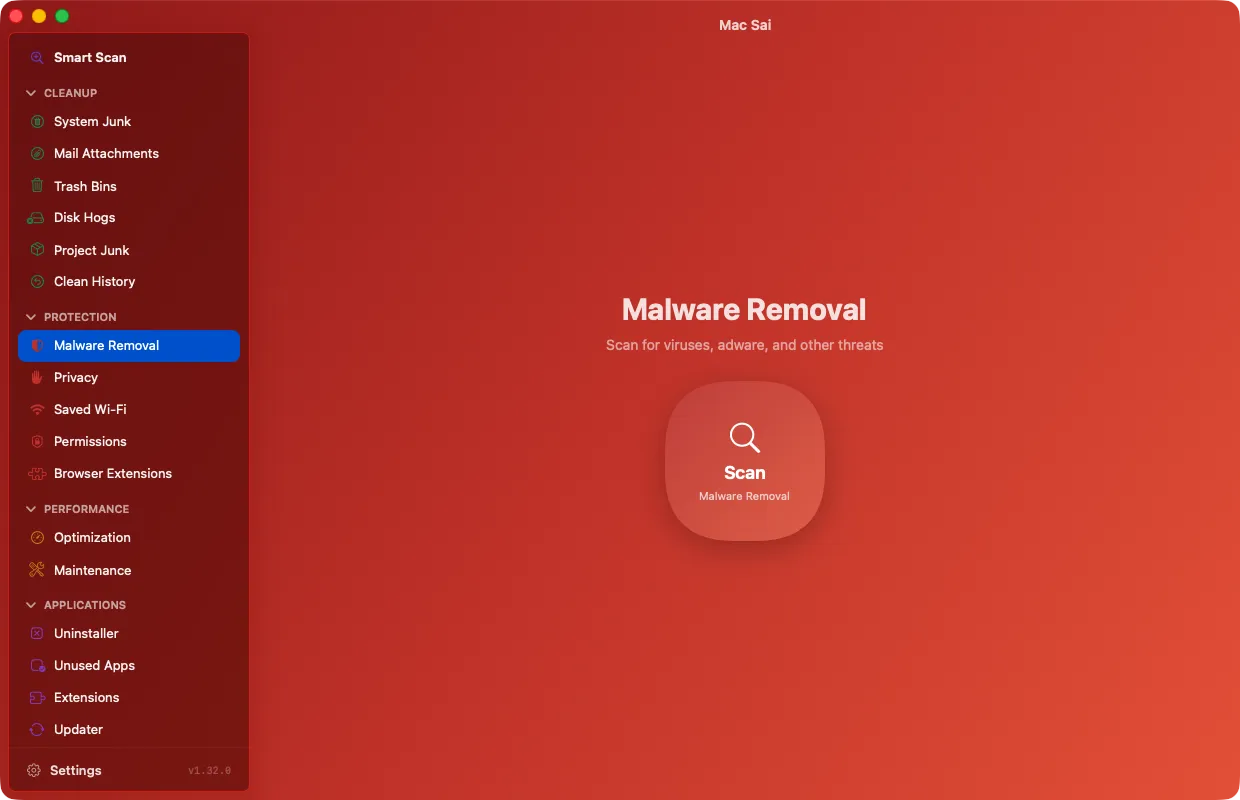
Prestazioni
- Ottimizzazione Attiva o disattiva uno per uno gli elementi di login e i launch agent.
- Manutenzione Libera la RAM, svuota la cache DNS, reindicizza Spotlight, verifica il disco di avvio e altro, chiedendo la password una sola volta.
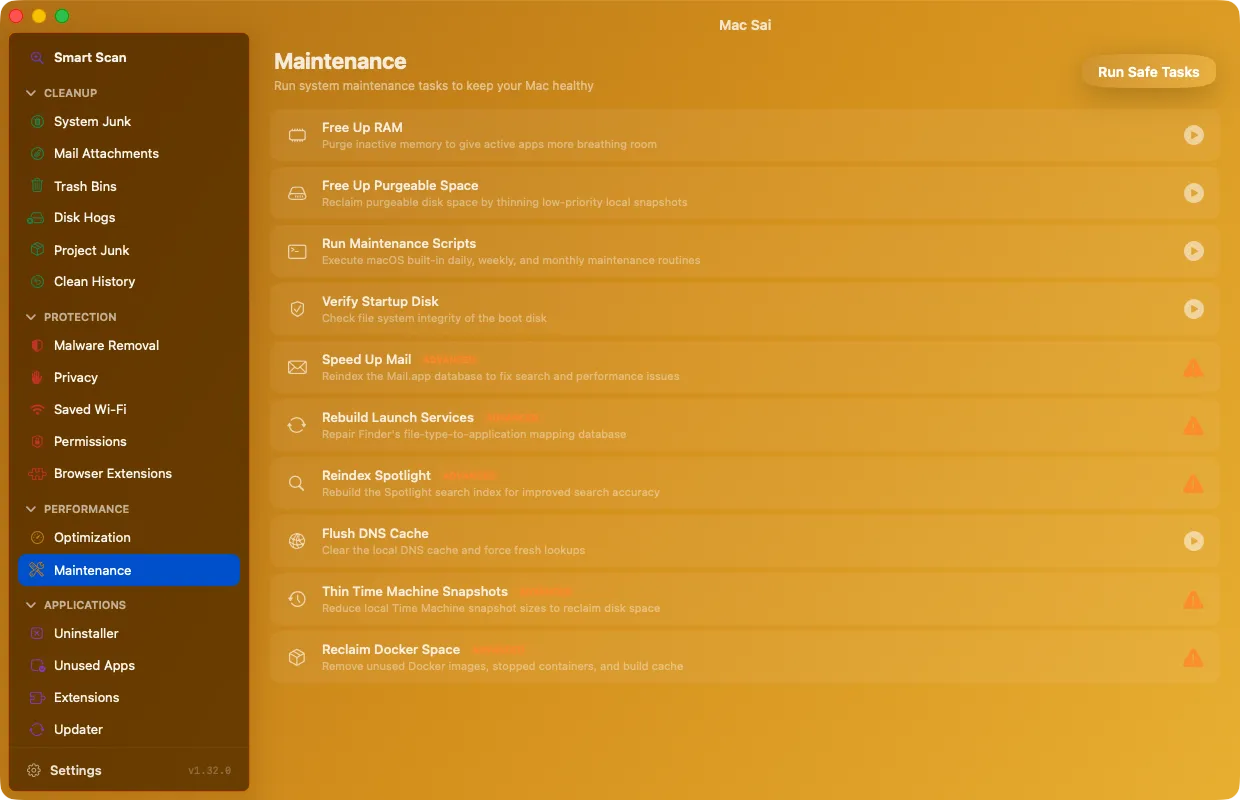
Applicazioni
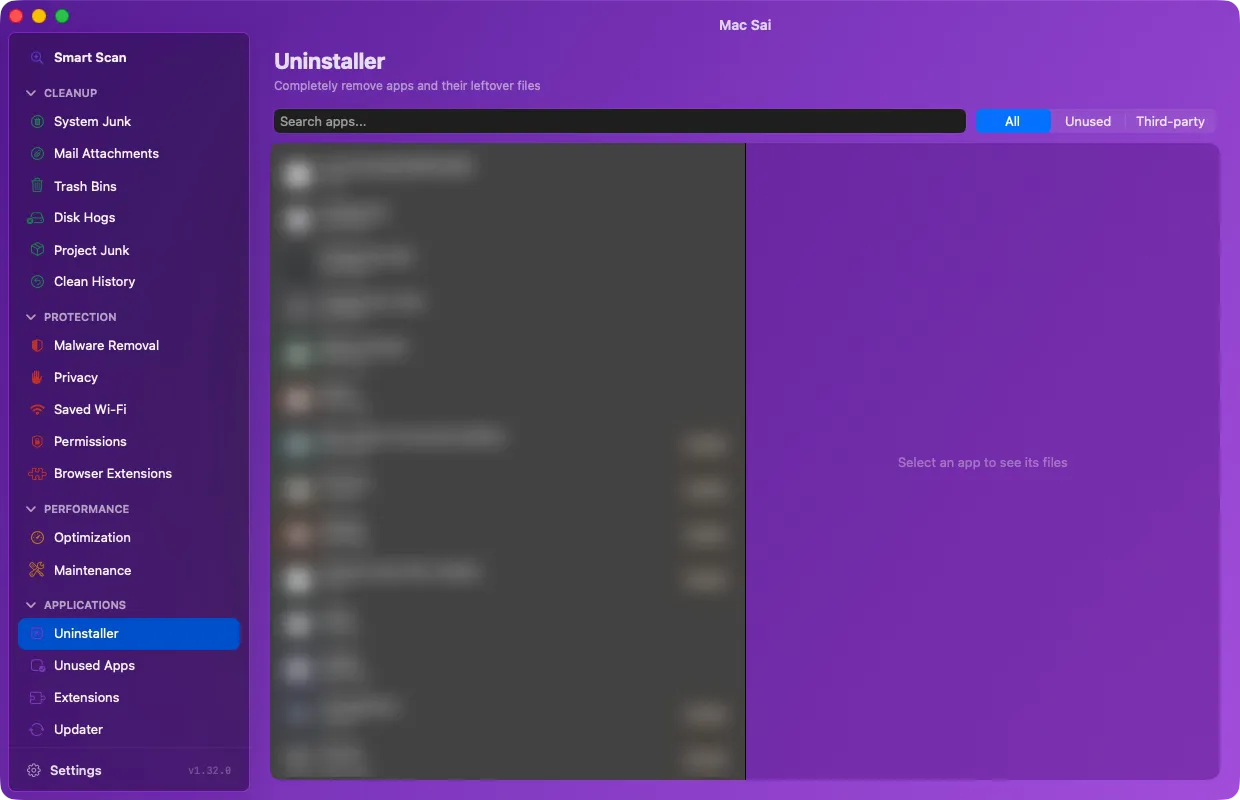
- Disinstallatore Rimuove un'app con tutti i file lasciati in oltre 17 cartelle Libreria, oppure ne ripristina le impostazioni predefinite.
- App inutilizzate Trova le app che non apri da 3, 6 o 12 mesi, a partire dalle più grandi.
- Estensioni Passa in rassegna pannelli delle preferenze, plug-in internet ed estensioni di Safari.
- Aggiornamenti Controlla gli aggiornamenti delle altre app tramite i loro canali di aggiornamento, senza inviare nulla su di te.
File
- Space Lens Una mappa del disco in cui puoi entrare con un clic, così le cartelle più grandi saltano subito all'occhio.
- File grandi e vecchi Trova i file oltre 50 MB, ordinati per dimensione e per data dell'ultima apertura.
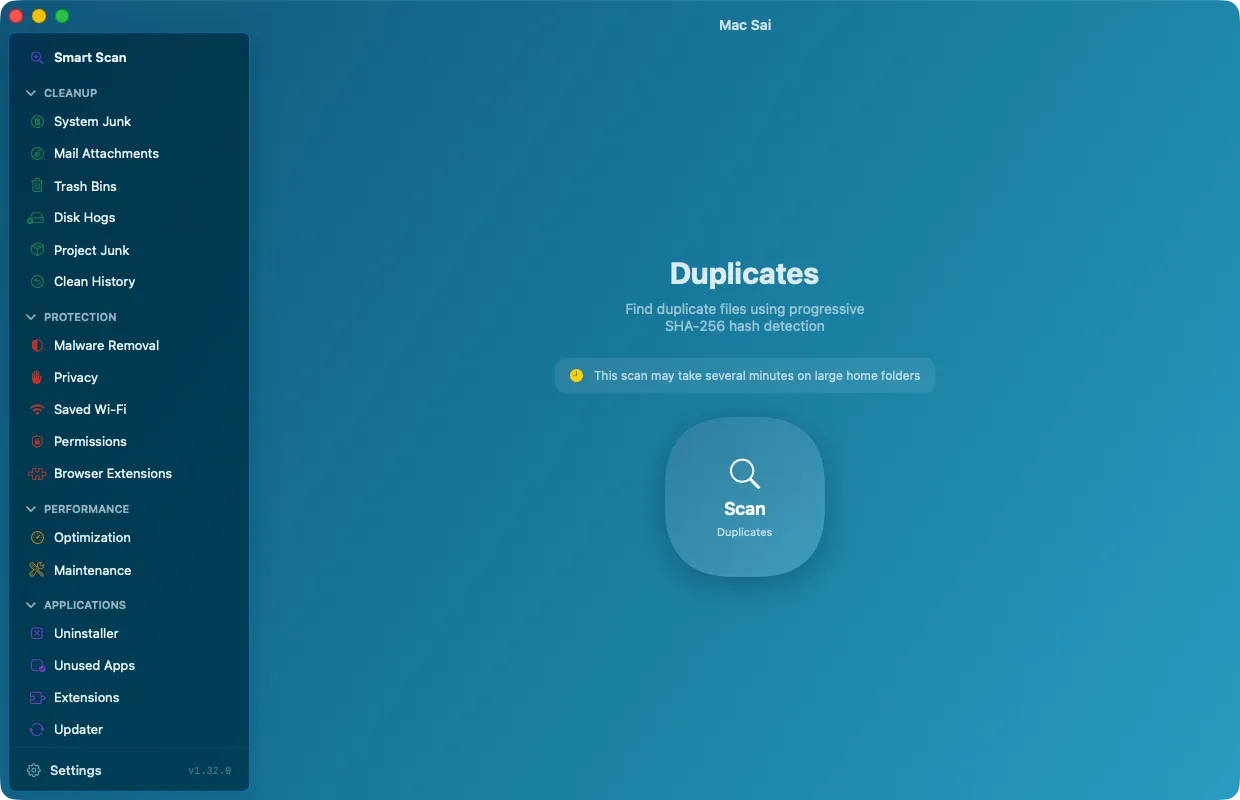
- Duplicati Trova i file identici e può recuperarne lo spazio con i cloni APFS, senza eliminare nessuna copia.
- Distruggi documenti Cancella per sempre i file di cui vuoi liberarti.
Pensato anche per chi crea
Cartelle di build, cache dei pacchetti, simulatori e immagini Docker riempiono in silenzio i Mac degli sviluppatori. Mac Sai li trova in tutti i tuoi progetti ed elenca solo ciò che i tuoi strumenti possono ricreare.
La pulizia per sviluppatori nel dettaglio (in inglese)- node_modules, cartelle target di Rust e Maven, build di Gradle, virtualenv di Python
- DerivedData, archivi, supporto dispositivi e vecchi simulatori di Xcode
- Immagini Docker, container fermi e cache di build
- Cache di npm, pnpm, pip, uv, Cargo, Gradle e Homebrew

Non crederci sulla parola
Esegui questo comando nel Terminale mentre Mac Sai è aperto. Elenca ogni connessione di rete aperta dall'app che hai installato. A meno che non sia in corso un controllo degli aggiornamenti o il download del database malware, l'elenco è vuoto.
I controlli degli aggiornamenti e il download facoltativo del database malware sono gli unici momenti in cui Mac Sai va online, ed entrambi sono documentati.
Tutto ciò che Mac Sai invia, e come verificarlo (in inglese)(
MACSAI_APP=$(cd "/Applications/Mac Sai.app" && pwd -P) || exit 1
MACSAI_PIDS=$(ps -ww -axo pid=,comm= | awk -v bundle="$MACSAI_APP/" '
{ pid=$1; sub(/^[[:space:]]*[0-9]+[[:space:]]+/, "")
if (index($0, bundle) == 1) print pid }' | paste -sd, -)
if [ -n "$MACSAI_PIDS" ]; then
ps -p "$MACSAI_PIDS" -o pid=,comm=
lsof -nP -a -p "$MACSAI_PIDS" -i
else
echo "No running executables from this Mac Sai bundle"
fi
)Mac Sai e CleanMyMac
Entrambi eliminano i file inutili, rimuovono le app, cercano malware e mantengono il Mac in forma. La differenza sta in quanto paghi e in cosa puoi vedere.
| Funzione | Mac Sai | CleanMyMac |
|---|---|---|
| Prezzo | Gratis | A pagamento |
| Codice sorgente | Aperto, BSD 3-Clause | Chiuso |
| Analytics nell'app | Nessuna, e puoi verificarlo | Non verificabile senza il codice sorgente |
| Pulizia, disinstallazione, malware, privacy, manutenzione | Sì | Sì |
| Assistenza | Community su GitHub | Assistenza a pagamento di MacPaw |
Confronto di novembre 2026 basato su informazioni pubbliche. CleanMyMac è un prodotto curato con assistenza a pagamento e, se è questo che cerchi, vale quello che costa. Il confronto completo (in inglese)
Mac Sai in numeri
Contati su GitHub e Homebrew. Il sito aggiorna questi numeri ogni ora.
140.512 Download da GitHub
- Installazioni con Homebrew negli ultimi 12 mesi
- 4523
- Posizione su Homebrew per installazioni in 30 giorni, su 14.262 app
- #250
- Stelle su GitHub
- 2167
- +305 negli ultimi 30 giorni
- Persone che hanno contribuito al codice
- 15
Mostra i numeri
| Data | Stelle su GitHub |
|---|---|
| 31 mag 2026 | 71 |
| 30 giu 2026 | 853 |
| 31 lug 2026 | 1311 |
| 31 ago 2026 | 1460 |
| 30 set 2026 | 1645 |
| 31 ott 2026 | 2038 |
| 16 nov 2026 | 2167 |
Domande frequenti
Mac Sai è davvero gratis?
Sì. Non c'è nessun abbonamento, nessuna prova, nessun acquisto in-app e nessuna versione a pagamento. Mac Sai è open source con licenza BSD 3-Clause ed è sostenuto da chi sceglie di contribuire.
Mac Sai è sicuro?
Mac Sai è firmato con un Apple Developer ID e notarizzato da Apple, e il suo codice è pubblico. Gli elementi rimossi finiscono prima nel Cestino, le posizioni di sistema sono protette e gli elementi che richiedono una valutazione non vengono mai selezionati al posto tuo.
Mac Sai raccoglie dati?
No. Non ha analytics, crash reporter né codice di tracciamento. Va online solo per controllare i propri aggiornamenti (una volta al giorno, e puoi disattivarlo), quando controlli gli aggiornamenti delle altre app e se scegli di scaricare l'elenco malware di MalwareBazaar.
Su quali Mac funziona?
Su qualsiasi Mac con macOS 14 Sonoma o successivo, con Apple silicon o Intel.
Perché Mac Sai chiede l'Accesso completo al disco?
macOS protegge cartelle come Mail e i dati dei browser. «Allegati di Mail», «Privacy» e «Rimozione malware» hanno bisogno dell'Accesso completo al disco per guardarci dentro. Tutto il resto funziona senza, e puoi concederlo in seguito in Impostazioni di Sistema.
Come si disinstalla Mac Sai?
Se l'hai installato con Homebrew, esegui brew uninstall --zap --cask mac-sai. Altrimenti esegui lo script di disinstallazione indicato nel README, che rimuove l'app insieme a preferenze, cache e log.

Dai al tuo Mac un nuovo inizio
Gratis, firmato e notarizzato da Apple. Si apre come qualsiasi altra app, senza avvisi e senza nulla da configurare.
brew install --cask mac-sai